
KI-Assistenten-Verbindung
Trandence spricht MCP (Model Context Protocol), den offenen Standard, den KI-Assistenten nutzen, um auf externe Daten zuzugreifen. Verbinden Sie es einmal, und Ihr Assistent kann Ihre Trades, Statistiken, Setups, Playbooks und Ihr Journal direkt lesen – kein CSV-Export, kein Einfügen von Screenshots, kein manuelles Kopieren von Zahlen.
Fragen Sie einfach: „Wie habe ich im Februar getradet?“, und der Assistent liest die echten Zahlen aus Ihrem Journal, anstatt aus dem zu raten, was Sie ihm erzählt haben.
Vor dem Verbinden
Sie benötigen ein Trandence-Account mit importierten Trades – der Connector liest Ihr Journal, ein leeres Journal hat also nichts zu sagen.
Sie müssen nicht zuerst angemeldet sein. Falls Sie es nicht sind, führt Sie der Verbindungsprozess durch die Anmeldung und bringt Sie direkt zum Bestätigungsschritt zurück.
Claude verbinden
Funktioniert in jedem Tarif, einschließlich Free – ein kostenloses Konto ist jedoch auf insgesamt einen Connector beschränkt. Die Schritte sind im Browser und in der Desktop-App identisch.
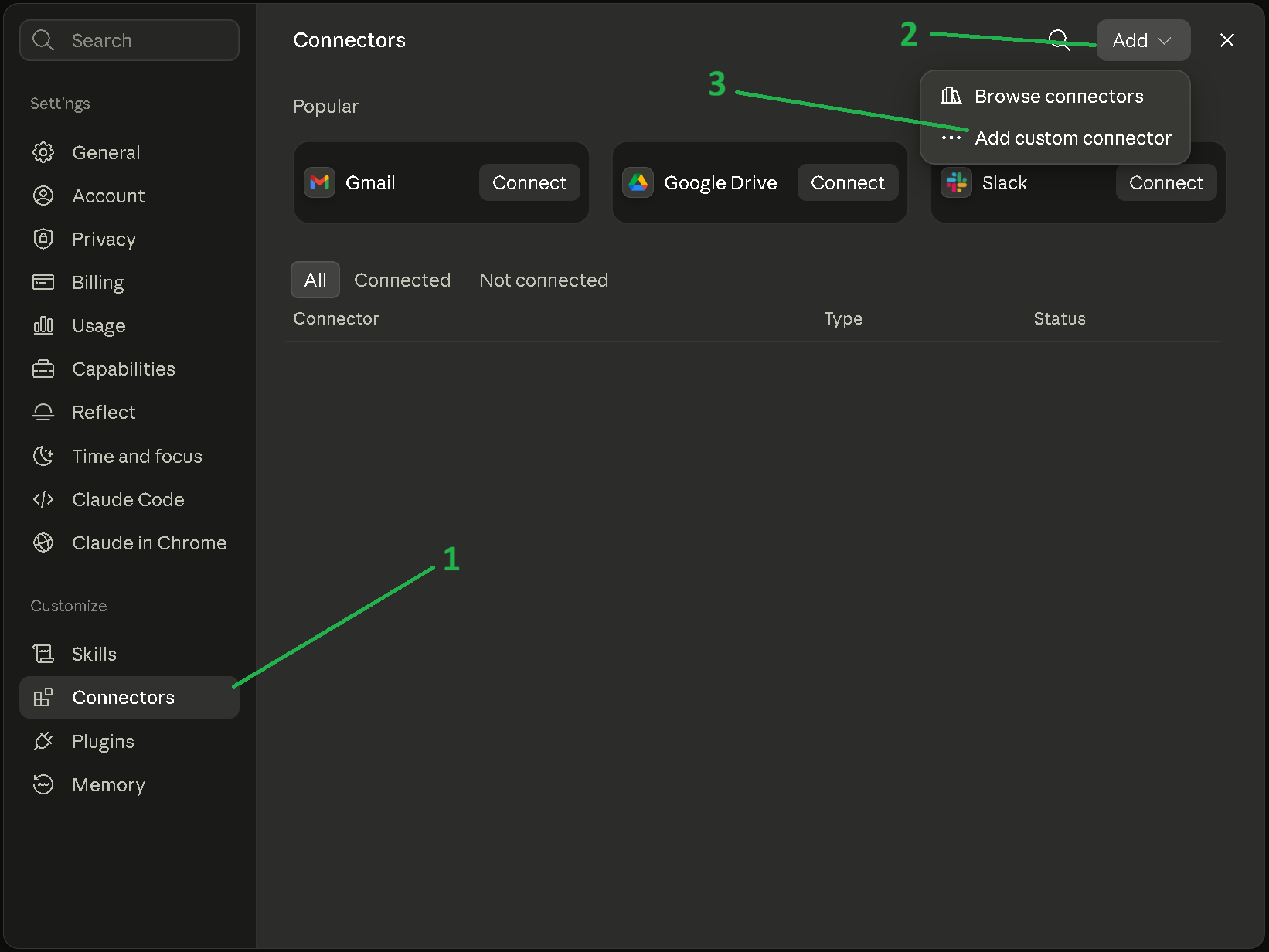
- Öffnen Sie in Claude Customize > Connectors, klicken Sie auf Add und wählen Sie Add custom connector.
-
Geben Sie einen Name an – Trandence – und fügen Sie die Remote MCP server URL ein:
https://api.trandence.com/api/mcp -
Lassen Sie die Advanced settings unverändert. Die OAuth Client-ID und das Secret sind optional und werden nicht benötigt: Claude identifiziert sich automatisch. Wenn Sie diese Felder ausfüllen, schlägt die Verbindung fehl.
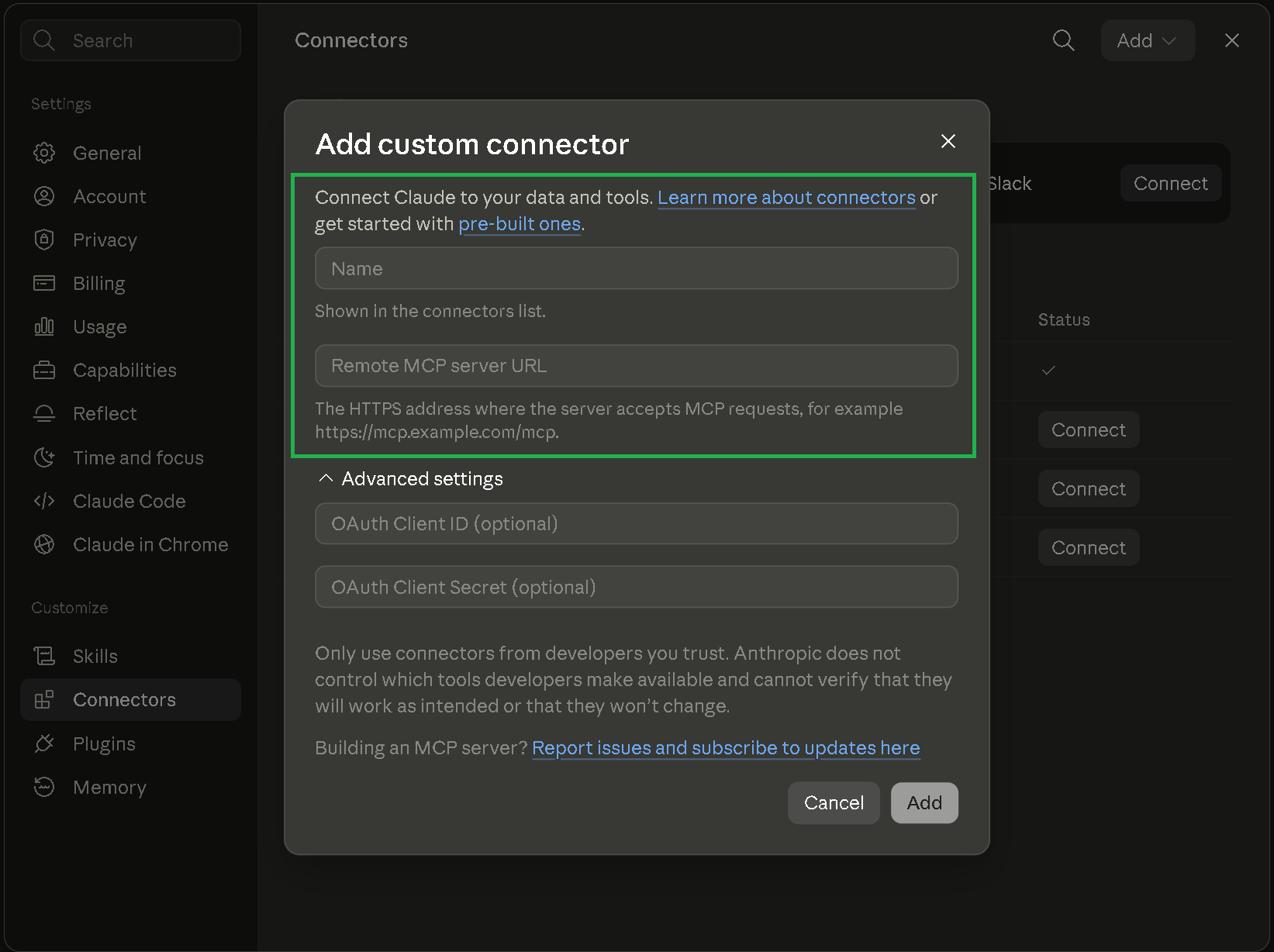
- Klicken Sie auf Add.
Claude öffnet eine Trandence-Seite mit der Bitte um Zugriffsberechtigung. Dort werden der Name der Anwendung, das zu lesende Konto und genau die Aktionen aufgeführt, die ausgeführt werden dürfen. Klicken Sie auf Allow.
Das ist schon die gesamte Einrichtung. Nach der Verbindung zeigt Claude die verfügbaren Tools an.
ChatGPT verbinden
ChatGPT unterstützt benutzerdefinierte MCP-Connectors in den Tarifen Pro, Max und Enterprise hinter einer Entwicklereinstellung.
- Öffnen Sie Settings > Apps > Advanced settings und aktivieren Sie den Developer mode. In Business- und Enterprise-Arbeitsbereichen muss ein Administrator dies zuvor unter Workspace Settings > Permissions & Roles > Connected Data erlauben.
- Gehen Sie zu Settings > Connectors und klicken Sie auf Create.
- Vergeben Sie einen Namen – Trandence – und geben Sie die Server-URL ein:
https://api.trandence.com/api/mcp - Wählen Sie OAuth als Authentifizierungsmethode. Lassen Sie die Client-Anmeldeinformationen leer.
- Speichern und autorisieren Sie. Sie landen auf derselben oben beschriebenen Trandence-Bestätigungsseite.
Beschränken Sie die Verbindung auf Individual, es sei denn, Sie möchten wirklich, dass Kolleginnen oder Kollegen Ihr Journal lesen – ein Organisations-Connector ist gemeinsam genutzt.
Was der Assistent tun kann und was nicht
Der Zugriff ist standardmäßig schreibgeschützt, es sei denn, Sie sagen etwas anderes: Das Bestätigungskästchen ist nicht aktiviert, ebenso wenig wie das im Schlüsseldialog. Klicken Sie sich einfach durch, und der Assistent darf nur schauen, aber nichts anfassen.
Es gibt keine Version dieser Verbindung, die einen Trade platzieren, einen Preis ändern, etwas löschen oder Ihre Einstellungen berühren kann. Auch Ihre Tags, Setups, Playbooks und Bewertungen bleiben unantastbar – diese werden von der Analytik gemessen, und wenn ein Assistent sie ausfüllen würde, würden die Zahlen teilweise den Assistenten messen.
Das Einzige, was Sie erlauben können, ist das Schreiben in Ihr Journal, und das auch nur an drei Stellen: Ihr Plan für einen Tag, Ihre Reflexion über einen Tag und Ihre Reflexion über ein Symbol, mit dem Sie getradet haben. Aktivieren Sie das Kontrollkästchen, und der Assistent kann dort eintragon, was Sie ihm vorgeben. Nichts sonst an einem Trade verändert sich.
Dabei gelten stets drei Regeln:
- Er schreibt Ihre Worte, nicht seine Interpretation Ihrer Trades. Wenn Sie nicht gesagt haben, was Sie dachten, soll er nachfragen, anstatt selbst etwas zu verfassen, das plausibel klingt.
- Er kann Geschriebenes nicht heimlich ersetzen. Wenn dort bereits Text vorhanden ist, wird das Schreiben verweigert, und der Assistent muss Ihnen zeigen, was dort steht, und nachfragen. Nur wenn Sie zustimmen, darf er fortfahren.
- Sie können es jederzeit rückgängig machen. Jeder von ihm geschriebene Eintrag ist in Trandence als seine Arbeit markiert, und der ersetzte Text wird aufbewahrt – ein Klick bringt ihn zurück in den Editor, und das Speichern übernimmt ihn.
Haben Sie Ihre Meinung geändert?
Was Sie erlauben, wird zum Zeitpunkt der Genehmigung der Verbindung festgelegt. Eine Änderung erfordert daher eine erneute Genehmigung.
- Claude, ChatGPT und andere Assistenten, bei denen Sie angemeldet sind: Entfernen Sie den Trandence-Connector in den Einstellungen des jeweiligen Assistenten, fügen Sie ihn mit derselben Serveradresse erneut hinzu und treffen Sie auf dem Genehmigungsbildschirm eine neue Auswahl. Entfernen Sie ihn zuerst – solange der Assistent eine funktionierende Verbindung hält, nutzt er sie einfach weiter mit den bereits vorhandenen Berechtigungen.
- API-Schlüssel: Die Berechtigungen eines Schlüssels können nicht bearbeitet werden. Erstellen Sie einen neuen Schlüssel mit oder ohne aktiviertes Kontrollkästchen, fügen Sie ihn in Ihre Konfiguration ein und widerrufen Sie den alten.
Das Ganze funktioniert auch umgekehrt, wenn Sie das Schreiben erlaubt hatten und die Verbindung wieder auf rein schreibgeschützt zurücksetzen möchten.
Warum es diese Option gibt: Der Grund, warum Journals vernachlässigt werden, ist nicht, dass Trader nichts zu sagen hätten, sondern dass niemand Lust hat, um 16:05 Uhr ein Formular auszufüllen. Die Situation zu besprechen und das Ergebnis direkt im Journal landen zu lassen, beseitigt dieses Hindernis.
Es werden ausschließlich Ihre eigenen Daten gelesen. Über den Connector ist nichts über andere Trader abrufbar.
Was er lesen kann:
- Leistungsübersichten – P&L, Win-Rate, Profit-Faktor, Gebühren über einen beliebigen Datumsbereich
- Aufschlüsselungen nach Tagen und Tickern
- Wie jedes Playbook tatsächlich abschneidet – sodass „Ich plane dieses Setup zu traden“ anhand seiner Historie überprüft werden kann
- Ergebnisse nach Setup-Klasse, neben der Risikomatrix, die angibt, wie viel Risiko jede Klasse eingehen darf
- Einzelne Trades, einschließlich Ausführungen (Fills) und Ihrer Playbook-Notizen
- Disziplinmetriken, inklusive der Stichprobengröße, auf der jede Bewertung basiert
- Ihr tägliches Journal sowie eine Suche darin
- Ihre eigenen Setups und Playbooks
Genau diese mittleren Punkte machen die Verbindung wertvoll. Der Assistent bewertet Ihre Trades anhand Ihrer Regeln und nicht nach allgemeinem Trading-Ratschlag – und er kann Ihnen sagen, ob die Notierungen, bei denen Sie Ihre Positionsgröße erhöhen, diejenigen sind, die sich tatsächlich auszahlen.
Sie hängen zudem vollständig von Ihnen ab: Ein Trade ohne zugeordnetes Playbook und ohne Setup-Klasse kann auf diese Weise nicht gemessen werden. Wenn die Mehrheit Ihrer Trades keine Tags hat, fangen Sie dort an – das ist der Unterschied zwischen einem Assistenten, der bloß Zahlen meldet, und einem, der Ihren Prozess beurteilen kann.
Fragen, die sich lohnen
Beginnen Sie hier – diese nutzen den Connector optimal:
- „Analysiere mein Trading aus dem letzten Monat.“
- „Bei welchen Tickern betreibe ich Overtrading und was kostet mich das?“
- „War ich letzte Woche diszipliniert? Sei ehrlich.“
- „Bewerte meine letzten zehn Trades anhand meiner eigenen Setups.“
- „Was ist mein häufigster wiederkehrender Fehler? Schau dir das gesamte Journal an.“
- „Wie viel von meinem P&L geht für Kommissionen drauf?“
- „Finde jeden Tag, an dem ich über Revenge-Trading geschrieben habe, und zeig mir, was an diesen Tagen passiert ist.“
Zwei Gewohnheiten, die die Antworten deutlich verbessern:
Fragen Sie nach einem spezifischen Zeitraum. „Februar“ oder „die letzten zwei Wochen“ ist besser als „kürzlich“ – der Assistent ruft exakte Zahlen für einen Datumsbereich ab.
Bitten Sie ihn, Ihre Regeln zu überprüfen, nicht nur Ihre Ergebnisse. Ein grüner Tag mit einem kaputten Prozess ist trotzdem ein schlechter Tag, und der Connector liefert dem Assistenten alles Notwendige, um das zu sagen.
Zahlen, denen Sie vertrauen können
Jede Kennzahl kommt bereits vorausberechnet direkt von Trandence. Der Assistent addiert keine Trades und führt keine eigene Arithmetik durch – er erhält dieselben P&L-, Win-Rate- und R-Multiples, die Ihnen die App anzeigt, sodass die beiden niemals voneinander abweichen können.
Wo Daten fehlen, weist der Connector ausdrücklich darauf hin, anstatt die Lücke zu füllen. Wenn Sie nicht aufgezeichnet haben, welche Regeln Sie befolgt haben, wird die Disziplin als keine Daten angezeigt – nicht als Wert von Null. Ein Monat ohne Trades liefert „nichts aufgezeichnet“ anstelle einer neutral aussehenden Zahl, die wie ein Befund wirkt.
Zugriff verwalten
Beide Zugriffsarten werden unter Settings > Integrations in Trandence verwaltet.
Claude, ChatGPT und andere Assistenten, bei denen Sie angemeldet waren, sind unter Connected assistants aufgeführt – mit dem jeweiligen Verbindungsdatum und der Angabe, ob sie in Ihr Journal schreiben dürfen. Das Trennen eines Assistenten wird unmittelbar bei dessen nächstem Request wirksam; um ihn erneut zu verwenden, fügen Sie den Connector hinzu und melden sich noch einmal an. Das Entfernen des Trandence-Connectors in den Einstellungen des Assistenten verhindert ebenfalls weitere Aufrufe, aber nur Trandence kann den Entzug des Zugriffs garantieren.
API-Schlüssel sind unter Your keys aufgeführt. Das Widerrufen eines Schlüssels dort greift direkt beim nächsten Request.
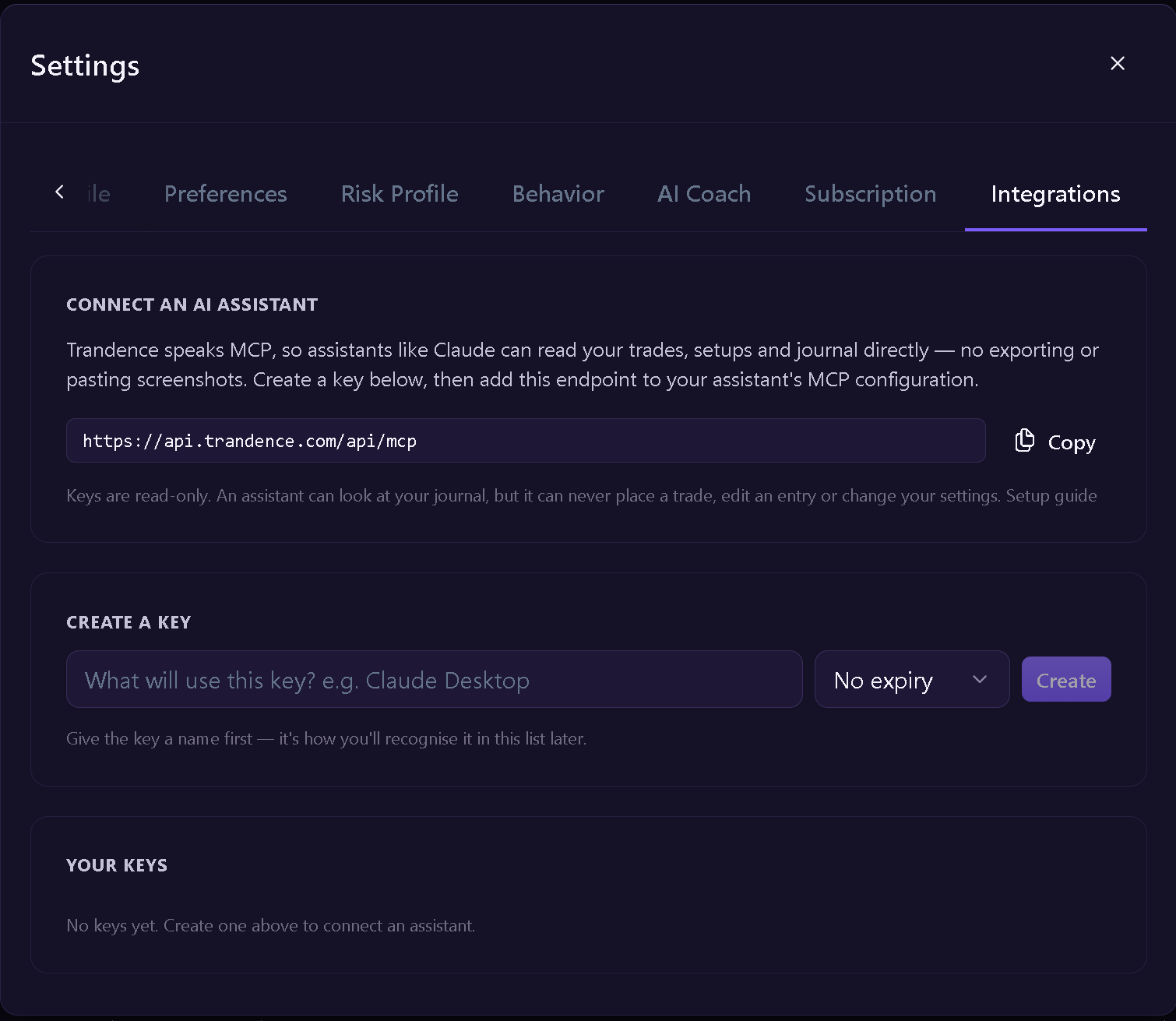
Auf demselben Bildschirm werden API-Schlüssel für Tools ausgegeben, die sich über ein Token anstelle einer Browser-Anmeldung verbinden – typischerweise Kommandozeilen-Assistenten und IDE-Integrationen. Ein Schlüssel ist schreibgeschützt, es sei denn, Sie aktivieren beim Erstellen das Kontrollkästchen für das Journal-Schreiben; Schlüssel mit diesem Recht sind in der Liste markiert, und jeder Schlüssel wird beim Erstellen genau einmal angezeigt.
Andere Assistenten
Der Connector ist ein ganz normaler Remote-MCP-Server und nichts, das für einen einzelnen Anbieter maßgeschneidert wurde. Alles, was den Standard spricht, kann dieselbe URL verwenden: Sie wird über HTTPS mit Streamable HTTP-Transport und OAuth bereitgestellt, genau der Kombination, die von Assistenten verlangt wird.
Kommandozeilen- und IDE-Assistenten bevorzugen in der Regel eine Konfigurationsdatei statt einer Browser-Anmeldung. Diese verwenden stattdessen einen API-Schlüssel von Settings > Integrations, der als Bearer-Token übergeben wird:
{
  "mcpServers": {
    "trandence": {
      "type": "http",
      "url": "https://api.trandence.com/api/mcp",
      "headers": { "Authorization": "Bearer DEIN_SCHLUESSEL" }
    }
  }
}
Behandeln Sie diese Datei wie ein Passwort: Der darin enthaltene Schlüssel gewährt Zugriff auf Ihr Journal – schreibgeschützt oder inklusive Journal-Schreiben, falls Sie dieses Kästchen aktiviert haben –, bis Sie ihn widerrufen, und er gehört nicht in ein Git-Repository.
Die MCP-Unterstützung unterscheidet sich je nach Produkt und entwickelt sich rasant. Sollten die obigen Schritte nicht mehr zu Ihrer Ansicht passen, suchen Sie in den Einstellungen Ihres Assistenten nach „custom connector“, „remote MCP server“ oder „developer mode“ – die Serveradresse ist das Einzige, was er von uns benötigt.
Der Connector ist außerdem auf Smithery gelistet:
Brauchen Sie Hilfe?
Fragen zu KI-Assistenten-Verbindung? Wir antworten innerhalb eines Werktages.