
Connecteur Assistant IA
Trandence parle MCP (Model Context Protocol), le standard ouvert utilisé par les assistants IA pour accéder à des données externes. Connectez-le une seule fois et votre assistant pourra lire directement vos trades, vos statistiques, vos setups, vos playbooks et votre journal — fini l’exportation de fichiers CSV, les captures d’écran à coller ou la saisie manuelle de chiffres.
Demandez « comment ai-je tradé en février ? » et l’assistant lira les chiffres réels de votre journal au lieu de deviner à partir de ce que vous lui avez raconté.
Avant de vous connecter
Vous avez besoin d’un compte Trandence avec des trades importés — le connecteur lit votre journal, un journal vide n’a donc rien à dire.
Vous n’avez pas besoin d’être connecté au préalable. Si vous ne l’êtes pas, le processus de connexion vous guidera à travers l’authentification et vous ramènera directement à l’étape de validation.
Connexion de Claude
Fonctionne sur tous les plans, y compris Free — bien qu’un compte gratuit soit limité à un seul connecteur au total. Les étapes sont les mêmes dans le navigateur et dans l’application de bureau.
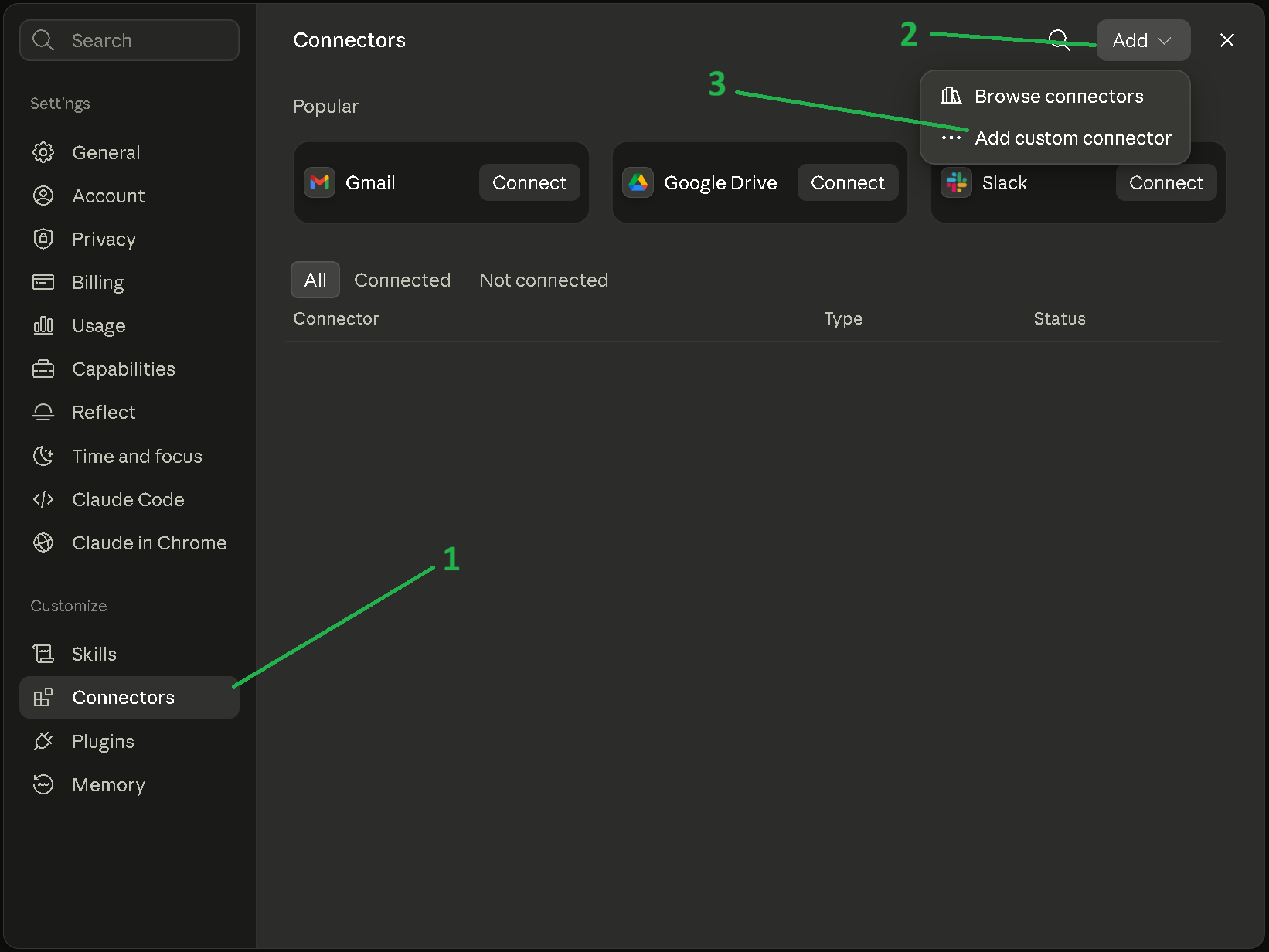
- Dans Claude, ouvrez Customize > Connectors, cliquez sur Add et choisissez Add custom connector.
-
Donnez-lui un Name (Nom) — Trandence — et collez l’Remote MCP server URL (URL du serveur MCP distant) :
https://api.trandence.com/api/mcp -
Laissez les Advanced settings (Paramètres avancés) tranquilles. L’ID client et le secret OAuth sont optionnels et vous n’en avez pas besoin : Claude s’identifie automatiquement. Les remplir rompra la connexion.
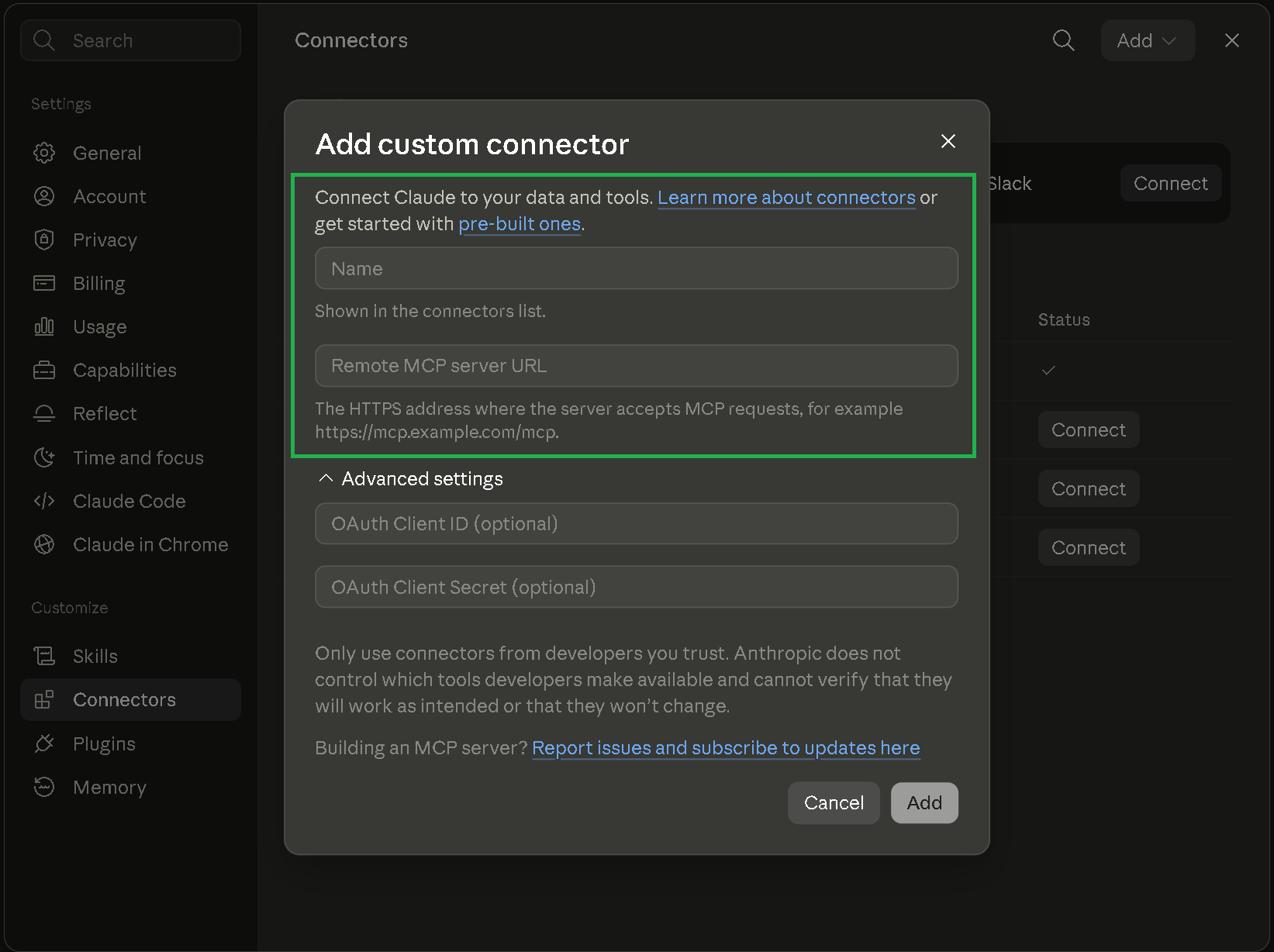
- Cliquez sur Add.
Claude ouvre une page Trandence vous demandant d’autoriser l’accès. Elle nomme l’application, indique quel compte sera lu et liste précisément ce qu’elle est autorisée à faire. Cliquez sur Allow (Autoriser).
C’est toute la configuration. Une fois connecté, Claude affichera les outils disponibles.
Connexion de ChatGPT
ChatGPT prend en charge les connecteurs MCP personnalisés sur les forfaits Pro, Max et Enterprise, derrière un paramètre de développement.
- Ouvrez Settings > Apps > Advanced settings et activez le Developer mode. Sur les espaces de travail Business et Enterprise, un administrateur doit d’abord l’autoriser sous Workspace Settings > Permissions & Roles > Connected Data.
- Allez dans Settings > Connectors et cliquez sur Create.
- Donnez-lui un nom — Trandence — et entrez l’URL du serveur :
https://api.trandence.com/api/mcp - Choisissez OAuth comme méthode d’authentification. Laissez les identifiants du client vides.
- Enregistrez, puis autorisez. Vous arriverez sur la même page d’approbation Trandence décrite ci-dessus.
Gardez le connecteur restreint à Individual (Individuel) à moins que vous ne vouliez réellement que vos collègues lisent votre journal — un connecteur d’organisation est partagé.
Ce que l’assistant peut et ne peut pas faire
L’accès est en lecture seule par défaut, sauf indication contraire, et la lecture seule est la règle partout : la case d’approbation est décochée, tout comme celle du dialogue des clés. Cliquez directement et l’assistant pourra regarder mais pas toucher.
Il n’existe aucune version de cette connexion capable de placer un trade, de modifier un prix, de supprimer quoi que ce soit ou de toucher à vos paramètres. Vos tags, setups, playbooks et chaque évaluation restent également intouchables — ce sont eux que les analyses mesurent, et si un assistant les remplissait, cela signifierait que les chiffres mesurent en partie l’assistant.
La seule chose que vous pouvez autoriser est l’écriture dans votre journal, et ce uniquement à trois endroits : votre plan pour une journée, votre réflexion sur une journée et votre réflexion sur un symbole que vous avez tradé. Cochez la case et l’assistant pourra consigner ce que vous lui dites là-bas. Rien d’autre ne change sur un trade.
Trois règles s’appliquent à chaque intervention :
- Il écrit vos mots, pas son interprétation de vos trades. Si vous n’avez pas dit ce que vous pensiez, il est censé poser des questions plutôt que de composer quelque chose qui sonne bien.
- Il ne peut pas remplacer en douce ce que vous avez écrit. Là où vous avez déjà du texte, l’écriture est refusée et l’assistant doit vous montrer ce qui s’y trouve et demander. Ce n’est qu’avec votre accord qu’il peut continuer.
- Vous pouvez toujours faire marche arrière. Chaque entrée qu’il écrit est marquée dans Trandence comme son œuvre, et le texte qu’il a remplacé est conservé — un clic le remet dans l’éditeur, et l’enregistrement le valide.
Vous avez changé d’avis ?
Ce que vous autorisez est figé au moment où vous approuvez la connexion, donc changer d’avis signifie approuver à nouveau.
- Claude, ChatGPT et autres assistants auxquels vous vous êtes connecté : supprimez le connecteur Trandence dans les paramètres de l’assistant, ajoutez-le à nouveau avec la même adresse de serveur, et faites un nouveau choix sur l’écran d’approbation. Supprimez-le d’abord — tant que l’assistant conserve une connexion active, il continue simplement de l’utiliser avec les autorisations qu’il avait déjà.
- Clés API : les autorisations d’une clé ne peuvent pas être modifiées. Créez une nouvelle clé avec la case cochée ou décochée, insérez-la dans votre configuration et révoquez l’ancienne.
Cela fonctionne de la même manière dans l’autre sens, si vous aviez autorisé l’écriture et souhaitez repasser la connexion en lecture seule.
Pourquoi cette option existe : la raison pour laquelle les journaux sont abandonnés n’est pas que les traders n’ont rien à dire, c’est que personne ne veut remplir un formulaire à 16h05. En parler et le faire atterrir directement dans le journal supprime cet obstacle.
Il lit uniquement vos propres données. Aucune information concernant d’autres traders n’est accessible via le connecteur.
Ce qu’il peut lire :
- Résumés de performance — P&L, taux de réussite (win rate), facteur de profit, commissions, sur n’importe quelle plage de dates
- Ventilations jour par jour et par ticker
- La performance réelle de chaque playbook — pour que « je prévois de trader ce setup » puisse être vérifié par rapport à son historique
- Résultats par niveau de setup, aux côtés de la matrice de risque qui indique le risque autorisé pour chaque niveau
- Trades individuels, y compris les exécutions (fills) et vos notes de playbook
- Mesures de discipline, avec la taille de l’échantillon sur laquelle chaque score est basé
- Votre journal quotidien et une fonction de recherche dedans
- Vos propres setups et playbooks
Ce sont ces deux points du milieu qui rendent cette connexion utile. L’assistant évalue vos trades par rapport à vos règles et non à des conseils de trading génériques — et il peut vous dire si les notes sur lesquelles vous augmentez votre taille sont celles qui rapportent vraiment.
Ils dépendent aussi entièrement de vous : un trade sans playbook associé et sans niveau de setup ne peut pas être mesuré de cette façon. Si la plupart de vos trades n’ont pas de tags, commencez par là — c’est la différence entre un assistant qui se contente de rapporter des chiffres et un autre qui peut juger votre processus.
Ce qu’il est utile de demander
Commencez par ici — ces requêtes exploitent bien le connecteur :
- « Analyse mon trading du mois dernier. »
- « Sur quels tickers est-ce que je fais du sur-trading (overtrading), et combien cela me coûte-t-il ? »
- « Ai-je été discipliné la semaine dernière ? Sois honnête. »
- « Évalue mes dix derniers trades par rapport à mes propres setups. »
- « Quelle est mon erreur récurrente la plus fréquente ? Regarde dans tout le journal. »
- « Quelle part de mon P&L part en commissions ? »
- « Trouve chaque jour où j’ai écrit à propos du trading de revanche (revenge trading) et montre-moi ce qui s’est passé ces jours-là. »
Deux habitudes qui améliorent considérablement les réponses :
Demandez une période spécifique. « Février » ou « les deux dernières semaines » est préférable à « récemment » — l’assistant récupère des chiffres exacts pour une plage de dates précise.
Demandez-lui de vérifier vos règles, pas seulement vos résultats. Un jour vert avec un processus brisé reste un mauvais jour, et le connecteur donne à l’assistant tout ce dont il a besoin pour le dire.
Des chiffres auxquels vous pouvez faire confiance
Chaque chiffre arrive précalculé directement depuis Trandence. L’assistant n’additionne pas les trades et ne fait pas d’arithmétique — il reçoit les mêmes P&L, taux de réussite et multiples R que l’application vous affiche, de sorte que les deux ne peuvent jamais être en désaccord.
Là où des données manquent, le connecteur le signale explicitement au lieu de combler le vide. Si vous n’avez pas enregistré les règles que vous avez suivies, la discipline apparaît comme pas de données (no data) — et non comme un score de zéro. Un mois sans trade renvoie « rien enregistré (nothing recorded) », et non un chiffre d’apparence neutre qui ressemblerait à un constat.
Gestion des accès
Les deux types d’accès sont gérés dans Settings > Integrations dans Trandence.
Claude, ChatGPT et les autres assistants auxquels vous vous êtes connecté sont répertoriés sous Connected assistants, avec la date de connexion de chacun et l’autorisation ou non d’écrire dans votre journal. La déconnexion d’un assistant prend effet dès sa prochaine requête ; pour l’utiliser à nouveau, ajoutez le connecteur et reconnectez-vous. Supprimer le connecteur Trandence dans les paramètres de l’assistant lui-même empêche également ses appels, mais seul Trandence peut garantir le retrait effectif de l’accès.
Les clés API sont listées sous Your keys. Révoquer une clé à cet endroit prend effet dès la requête suivante.
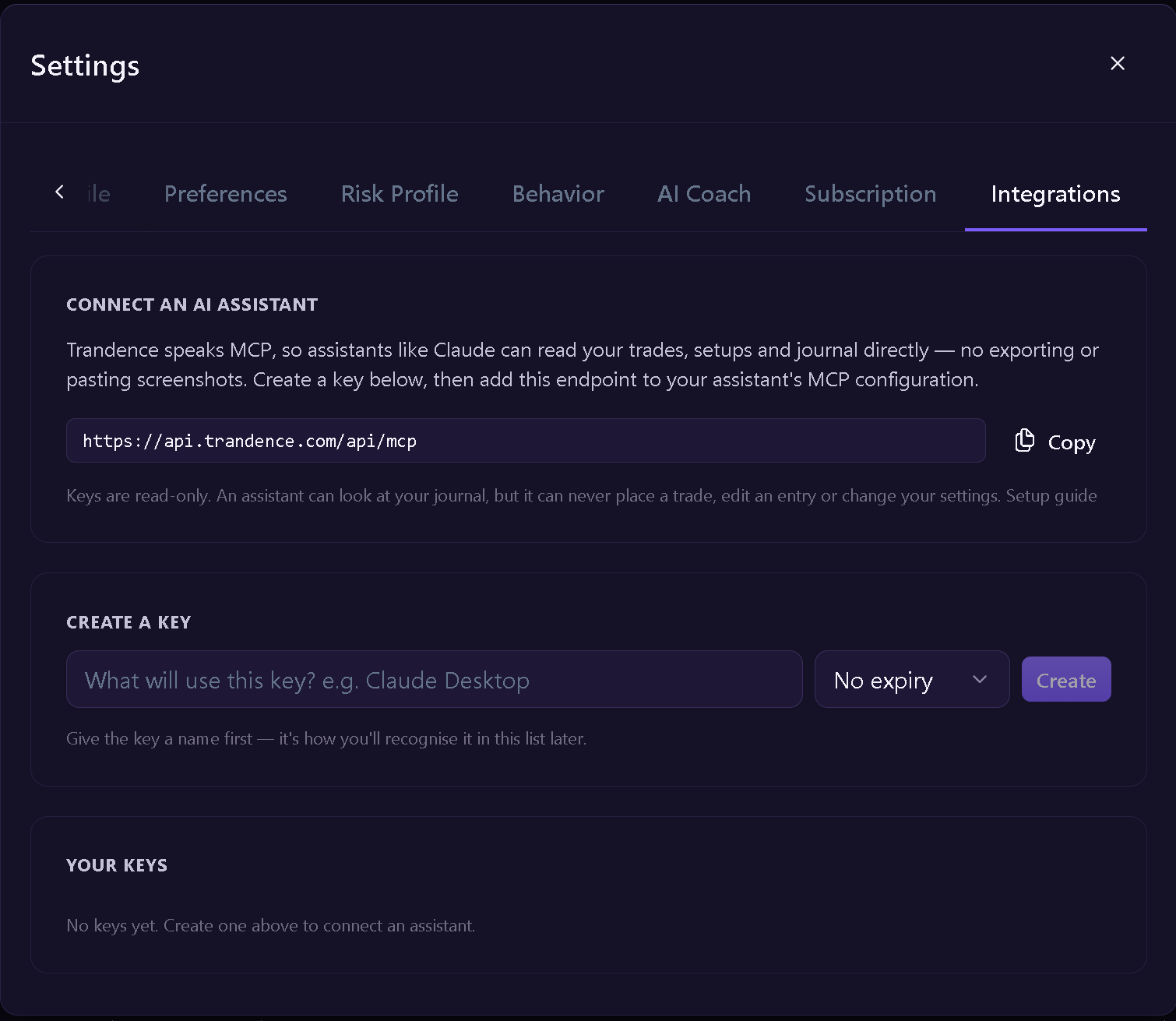
Ce même écran délivre des clés API pour les outils qui se connectent avec un token au lieu d’une connexion via navigateur — généralement les assistants en ligne de commande et les intégrations IDE. Une clé est en lecture seule, sauf si vous cochez la case d’écriture dans le journal lors de sa création ; les clés qui disposent de cette option sont signalées dans la liste, et chaque clé n’est affichée qu’une seule fois lors de sa création.
Autres assistants
Le connecteur est un serveur MCP distant ordinaire, et non quelque chose conçu pour un seul fournisseur. Tout ce qui parle le standard peut utiliser la même URL : il est desservi via HTTPS avec un transport HTTP Streamable et OAuth, ce qui correspond exactement à la combinaison demandée par les assistants.
Les assistants en ligne de commande et IDE demandent généralement un fichier de configuration plutôt qu’une connexion par navigateur. Ceux-ci utilisent plutôt une clé API provenant de Settings > Integrations, envoyée en tant que token bearer :
{
  "mcpServers": {
    "trandence": {
      "type": "http",
      "url": "https://api.trandence.com/api/mcp",
      "headers": { "Authorization": "Bearer VOTRE_CLE" }
    }
  }
}
Traitez ce fichier de la même manière qu’un mot de passe : la clé qu’il contient donne accès à votre journal — en lecture seule, ou également en écriture si vous avez coché cette case — jusqu’à ce que vous la révoquiez, et sa place n’est pas dans un dépôt git.
La prise en charge de MCP diffère selon les produits et évolue rapidement. Si les étapes ci-dessus ne correspondent plus à ce que vous voyez, cherchez « custom connector », « remote MCP server » ou « developer mode » dans les paramètres de votre assistant — l’adresse du serveur est la seule chose dont il a besoin de notre part.
Le connecteur est également répertorié sur Smithery :
Besoin d'aide ?
Des questions sur Connecteur Assistant IA ? Nous répondons sous un jour ouvrable.