
Obtenir des Données de Marché sur Databento
Market Replay rejoue des données de marché que vous téléchargez vous-même. Ce guide explique comment obtenir les données adéquates sur Databento, un fournisseur de données boursières qui commercialise des historiques selon un modèle de paiement à l’usage (pay-as-you-go) — vous ne payez que ce que vous téléchargez, sans aucun abonnement.
Trandence n’est pas affilié à Databento. Les données que vous achetez vous sont concédées sous licence directement par Databento selon ses propres conditions générales, et elles restent stockées dans votre navigateur : Trandence n’y a jamais accès.
La Méthode Rapide : Trandence Tick Downloader
Trandence Tick Downloader est une application gratuite et open source pour Windows et macOS qui télécharge les données avec votre propre clé API Databento — sans formulaires du portail et sans attendre des heures que les fichiers soient préparés.
- Créez un compte Databento et ajoutez un moyen de paiement, comme à l’Étape 1. Puis, dans le portail, ouvrez API Keys et copiez votre clé.
- Installez l’application. Windows : depuis le Microsoft Store. macOS : téléchargez le
.dmgde la dernière version — il n’est pas encore signé, faites donc un clic droit sur l’application dans Applications et choisissez Ouvrir. - Collez la clé API et enregistrez-la. Elle est conservée dans le gestionnaire d’identifiants de votre ordinateur et envoyée uniquement à Databento.
- Saisissez le ticker et le jour de bourse. L’application demande à Databento le prix de chacune des 13 bourses ; décochez celles dont vous ne voulez pas — voir Quelles Bourses Télécharger.
- Choisissez un dossier et cliquez sur Download. Le bouton indique combien de fichiers vous achetez et leur prix.
- Importez les fichiers
.csv.zsttels quels dans Market Replay, comme à l’Étape 5. Laissez-les en place jusqu’à la fin de l’import.
Ce sont les mêmes fichiers que ceux du portail Databento, avec les mêmes noms, et chacun couvre la séance de 04:00 à 20:00, heure de New York. Vous payez Databento directement ; Trandence ne voit jamais votre clé ni vos données.
Vous préférez le portail Databento ? Les étapes ci-dessous montrent comment y obtenir les mêmes fichiers.
Ce Qu’il Faut Télécharger
Market Replay nécessite des données au schéma MBP-10 — chaque transaction exécutée et chaque modification appliquée aux 10 meilleurs niveaux de prix de part et d’autre du carnet. C’est à partir de ces informations que le carnet d’ordres, le tape et les bougies sont générés.
| Paramètre | Configuration recommandée |
|---|---|
| Dataset (bourse / exchange) | NYSE Arca, Nasdaq et Cboe EDGX couvrent la majorité du volume (voir la section Quelles Bourses Télécharger). |
| Schema | MBP-10 |
| Time range | Une ou plusieurs séances de trading |
| Encoding | CSV |
| Compression | zstd |
| Tout le reste | Laisser les valeurs par défaut |
Étape 1 : Créer un Compte
Inscrivez-vous sur databento.com et ajoutez un moyen de paiement dans l’onglet Billing. Le forfait à l’usage (usage-based) est amplement suffisant ; les abonnements mensuels ne sont pas nécessaires pour Market Replay.
Étape 2 : Vérifier le Prix
Dans le portail, rendez-vous dans Data catalog → Databento US Equities → Pricing. Dans la section Usage-based, renseignez le symbole boursier, sélectionnez MBP-10 et définissez la date. L’estimation s’affiche à l’écran avant tout engagement d’achat.
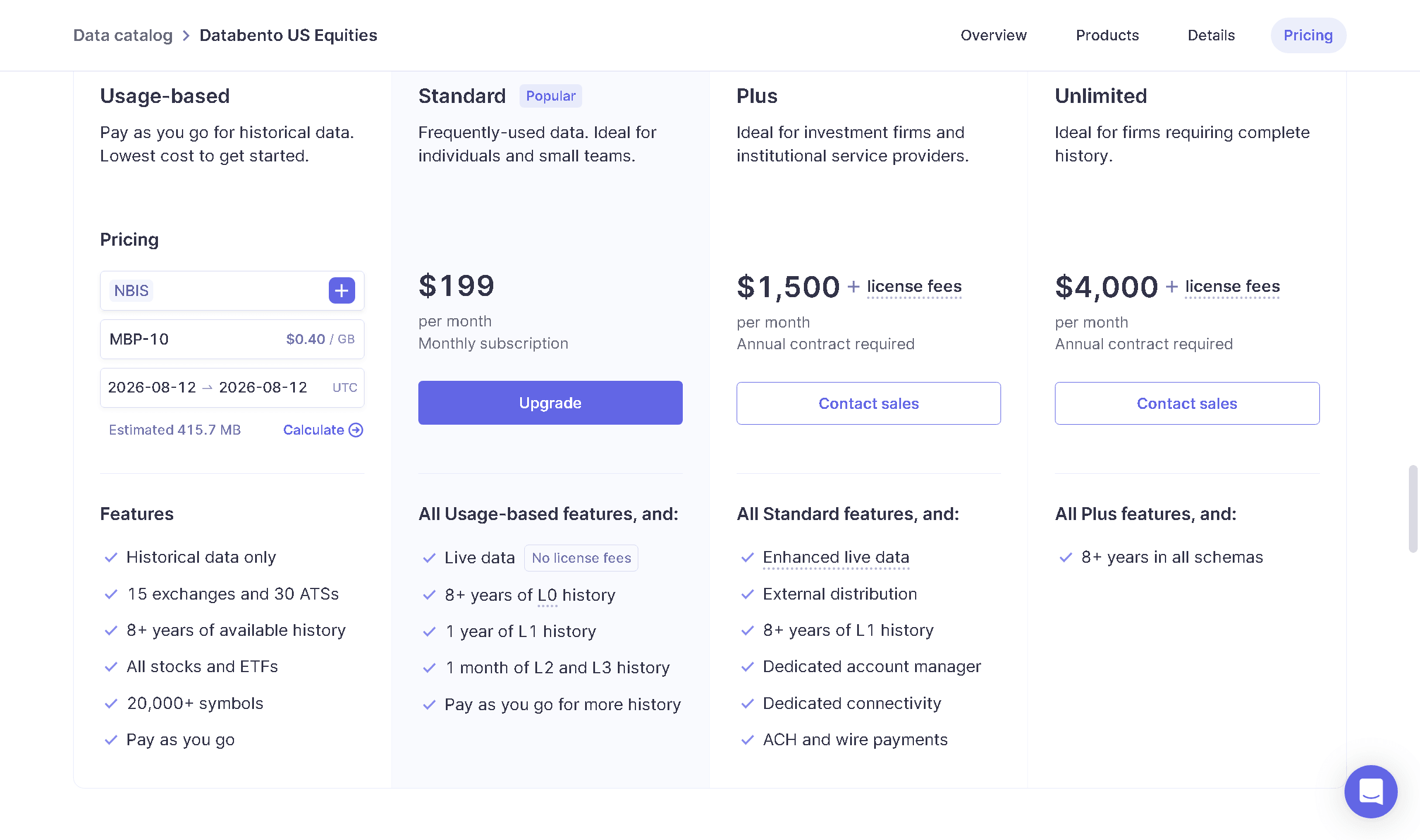
Le volume des données — et donc le prix final — dépend de l’activité du titre durant cette journée : une action à fort momentum très négociée génère bien plus de mises à jour du carnet qu’un titre peu volatil. Au moment de la rédaction de ce guide, le format MBP-10 coûtait environ 0,40 $ par Go, et une séance de NBIS sur le Nasdaq était estimée à environ 416 Mo (soit près de 0,15 $). Le portail indique systématiquement le prix exact en vigueur avant la validation de votre demande.
Étape 3 : Choisir la Bourse, le Schéma et les Dates
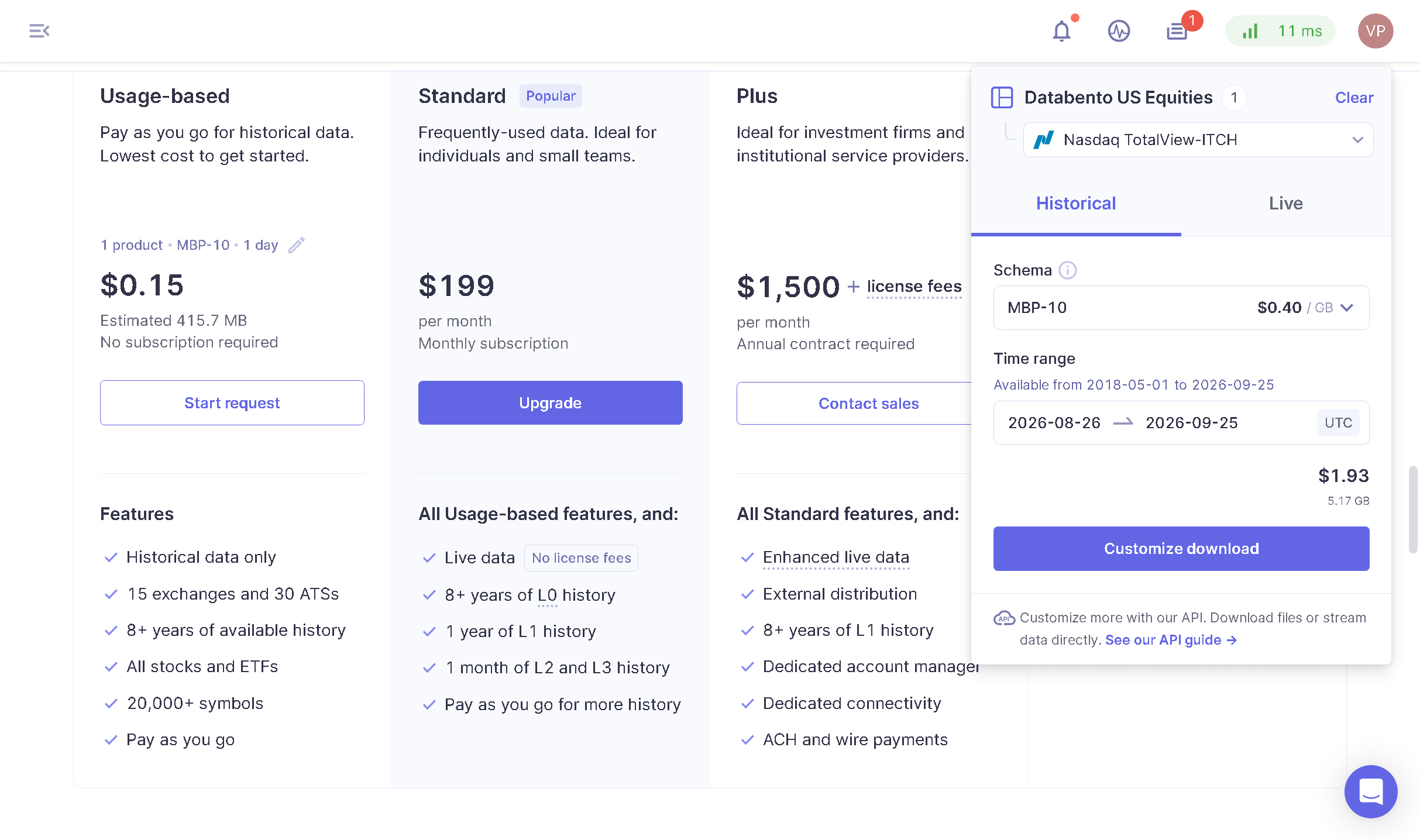
Cliquez sur Start request. Dans le panneau qui s’ouvre :
- Dans Databento US Equities, sélectionnez la place boursière. NYSE Arca Integrated concentre généralement le plus fort volume, suivie de près par Nasdaq TotalView-ITCH — l’une ou l’autre constitue un excellent point de départ. Consultez la section Quelles Bourses Télécharger.
- Définissez Schema sur MBP-10.
- Renseignez la plage horaire ou Time range (UTC).
- Cliquez sur Customize download.
Définir la Plage Temporelle
- Pour une seule journée, indiquez la même date pour le début et la fin (par exemple :
2026-08-12 → 2026-08-12). Cela couvre l’intégralité de la séance, pré-marché et post-marché (after-hours) inclus. - La date de fin est incluse : une plage
2026-08-26 → 2026-08-27télécharge deux séances complètes, et non une seule. - Les périodes plus longues ne posent aucun problème : Databento génère un fichier par jour, et Trandence enregistre chaque séance comme un replay indépendant. Si vous commandez une longue période, veillez à importer les fichiers par lots de quelques jours à la fois.
Quelles Bourses Télécharger
Une action se négocie simultanément sur de nombreuses places boursières, et les données de chaque bourse constituent un fichier distinct. Plus vous en importez, plus la reconstitution de la séance sera exhaustive dans le lecteur — néanmoins, une poignée de marchés concentre l’écrasante majorité des volumes.
Voici comment le volume d’une séance typique s’est réparti entre les places financières sur notre propre échantillon (22 jours de cotation sur 16 actions, principalement des petites capitalisations de momentum, entre janvier et août 2026) :
| Bourse (Exchange) | Dataset | Part du volume boursier | Cumul progressif |
|---|---|---|---|
| NYSE Arca Integrated | ARCX.PILLAR | ~41 % (fourchette de 29 à 54 %) | ~41 % |
| Nasdaq TotalView-ITCH | XNAS.ITCH | ~21 % (fourchette de 9 à 28 %) | ~62 % |
| Cboe EDGX Depth | EDGX.PITCH | ~18 % (fourchette de 10 à 34 %) | ~80 % |
| MEMX MEMOIR Depth | MEMX.MEMOIR | ~7 % (fourchette de 4 à 17 %) | ~87 % |
| Cboe BZX Depth | BATS.PITCH | ~5 % (fourchette de 3 à 10 %) | ~92 % |
| MIAX Pearl Depth of Market | EPRL.DOM | ~3 % | ~95 % |
| Cboe EDGA Depth | EDGA.PITCH | ~2 % | ~96 % |
| NYSE Integrated | XNYS.PILLAR | ~1,5 % | ~98 % |
| Cboe BYX Depth | BATY.PITCH | ~1 % | ~99 % |
| Nasdaq Texas TotalView-ITCH | XBOS.ITCH | moins de 1 % | — |
| NYSE American Integrated | XASE.PILLAR | moins de 1 % | — |
| Nasdaq PSX TotalView-ITCH | XPSX.ITCH | moins de 1 % | — |
| NYSE Texas Integrated | XCHI.PILLAR | moins de 1 % | — |
En pratique :
- NYSE Arca, Nasdaq et Cboe EDGX représentent à elles trois environ 80 % du volume négocié sur les bourses officielles — une configuration de référence idéale.
- L’ajout de MEMX et Cboe BZX porte cette couverture à près de 92 %.
- Les bourses restantes n’apportent chacune que des volumes marginaux, mais permettent de compléter la profondeur du carnet à chaque niveau de prix.
- Vous n’avez pas besoin de tout choisir dès le départ : commencez avec une ou deux bourses et ajoutez les autres pour la même journée ultérieurement — Trandence les intègre directement à la séance déjà enregistrée.
Remarque : Ces chiffres sont fournis à titre indicatif. Mesurés en septembre 2026, ils évolueront au fil des gains et pertes de parts de marché des différentes bourses. Ils varient également d’une action à l’autre et d’un jour à l’autre (voir les fourchettes entre parenthèses). Les grandes capitalisations cotées sur le NYSE ont généralement tendance à s’échanger en plus forte proportion sur le NYSE lui-même que les petites valeurs de notre échantillon.
Gardez à l’esprit que tout ne s’échange pas sur les marchés réglementés. Environ 40 % ou plus du volume d’actions aux États-Unis est exécuté hors cote (off-exchange — dans des dark pools ou auprès de grossistes), et ces transactions ne figurent dans les flux d’aucune bourse officielle. Même en important l’intégralité des 13 bourses, le volume affiché dans le replay sera inférieur au volume consolidé de votre plateforme de courtage habituelle.
Évitez les jeux de données suivants : Blue Ocean ATS (session de nuit uniquement), IEX TOPS, Nasdaq Basic, NYSE National Trades and BBO, ainsi que les flux Mini et Summary de Databento US Equities — ils ne contiennent pas le carnet d’ordres complet.
Étape 4 : Configurer le Format de Téléchargement
Dans la section Batch download, vérifiez la sélection des données en haut, puis sous Basic customization, paramétrez :
- Encoding :
CSV. Les formats binaires de Databento (DBN) et JSON ne sont pas encore pris en charge par Trandence. - Compression :
zstd. Les fichiers sont plusieurs fois plus compacts et Trandence les lit directement sans nécessiter de décompression préalable. - Delivery method :
Direct download.
Laissez les réglages d’Advanced customization par défaut : découpage par jour (split by day), prix au format décimal, horodatage en ISO 8601 et champ de symbole actif. Trandence extrait directement le symbole à partir des fichiers, vous évitant ainsi d’avoir à le saisir manuellement.
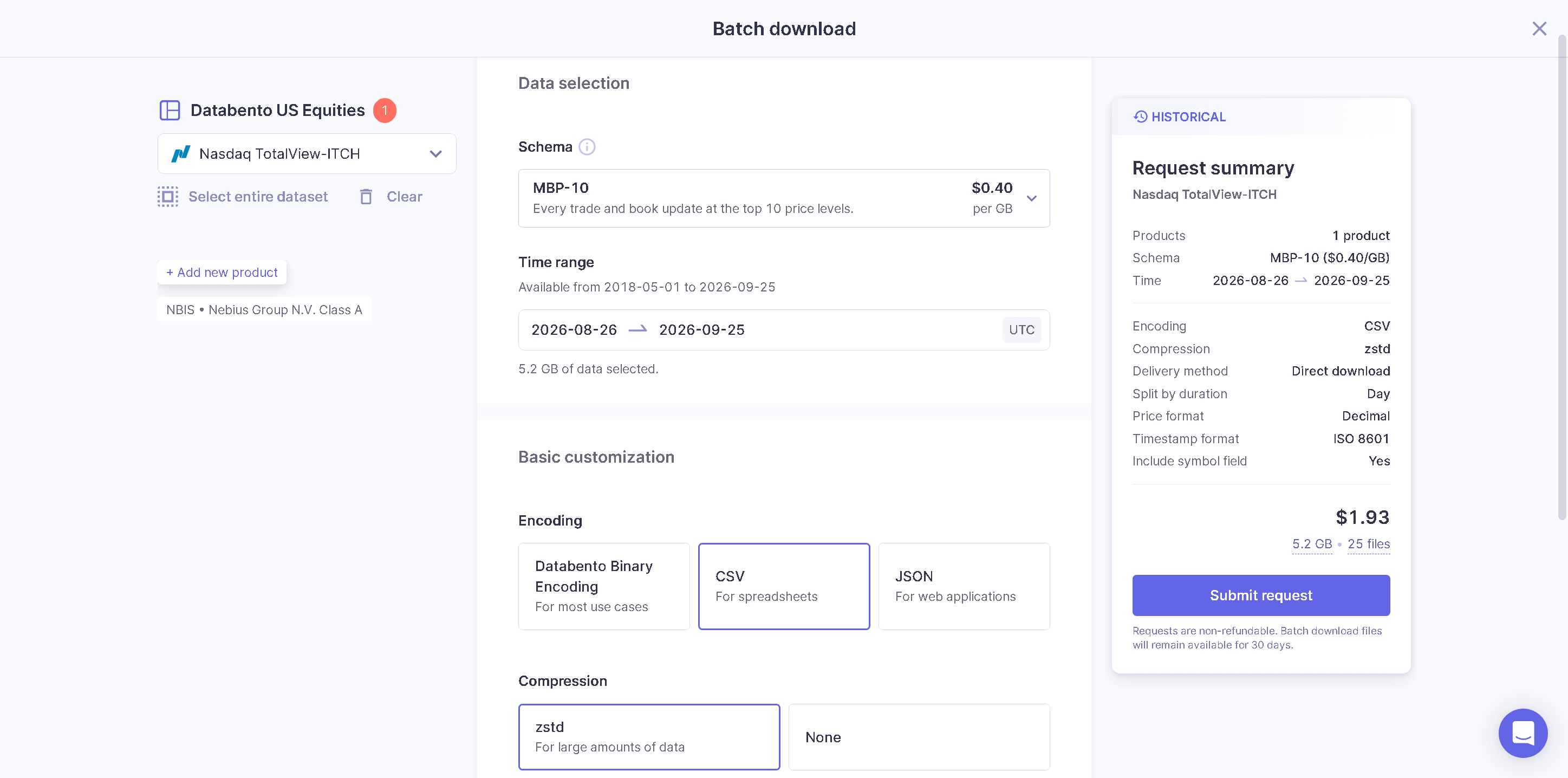
Vérifiez le récapitulatif dans le panneau Request summary à droite, puis cliquez sur Submit request. Databento précise que les demandes validées ne sont pas remboursables ; vérifiez donc scrupuleusement le symbole et les dates avant de confirmer.
Les fichiers ne sont pas disponibles instantanément. Après confirmation, Databento génère les archives sur ses serveurs, ce qui peut nécessiter plusieurs heures (davantage pour de multiples jours ou plusieurs flux boursiers). Vous pouvez suivre l’avancement dans le Download center et y revenir une fois le traitement terminé.
Étape 5 : Télécharger et Importer
Dès que la commande est prête — ce qui peut prendre plusieurs heures —, ouvrez le Download center sur le portail et téléchargez vos fichiers. Chaque journée se présente sous la forme d’un fichier nommé selon le modèle xnas-itch-20260812.mbp-10.csv.zst, accompagné de fichiers .json secondaires dont vous n’avez pas besoin.
- Dans Trandence, accédez à Market Replay → Import data et ajoutez les fichiers
.csv.zst. Vous pouvez charger simultanément plusieurs bourses pour une même séance, ou en rajouter plus tard sur une journée déjà sauvegardée. - Cliquez sur Check files, contrôlez la séance, les bourses et le nombre de lignes, puis cliquez sur Import.
- Consultez la documentation de Market Replay pour le détail des vérifications à l’importation et l’utilisation du lecteur.
Schéma ou Format Incorrect ?
Si le processus d’importation rejette un fichier, le message d’erreur indique la nature exacte du format détecté. Voici les solutions usuelles :
| Ce que vous avez téléchargé | Ce qu’il faut télécharger à la place |
|---|---|
| MBO | MBP-10 — MBO contient les ordres individuels détaillés (order-by-order). |
| MBP-1, BBO ou TBBO | MBP-10 — ces schémas ne fournissent que la meilleure offre d’achat et de vente. |
| Trades | MBP-10 — les flux de transactions seuls ne comportent pas le carnet d’ordres. |
| OHLCV | MBP-10 — les bougies n’intègrent pas la profondeur du carnet. |
| Encodage DBN ou JSON | Les mêmes données en choisissant l’encodage CSV. |
Besoin d'aide ?
Des questions sur Obtenir des Données de Marché sur Databento ? Nous répondons sous un jour ouvrable.